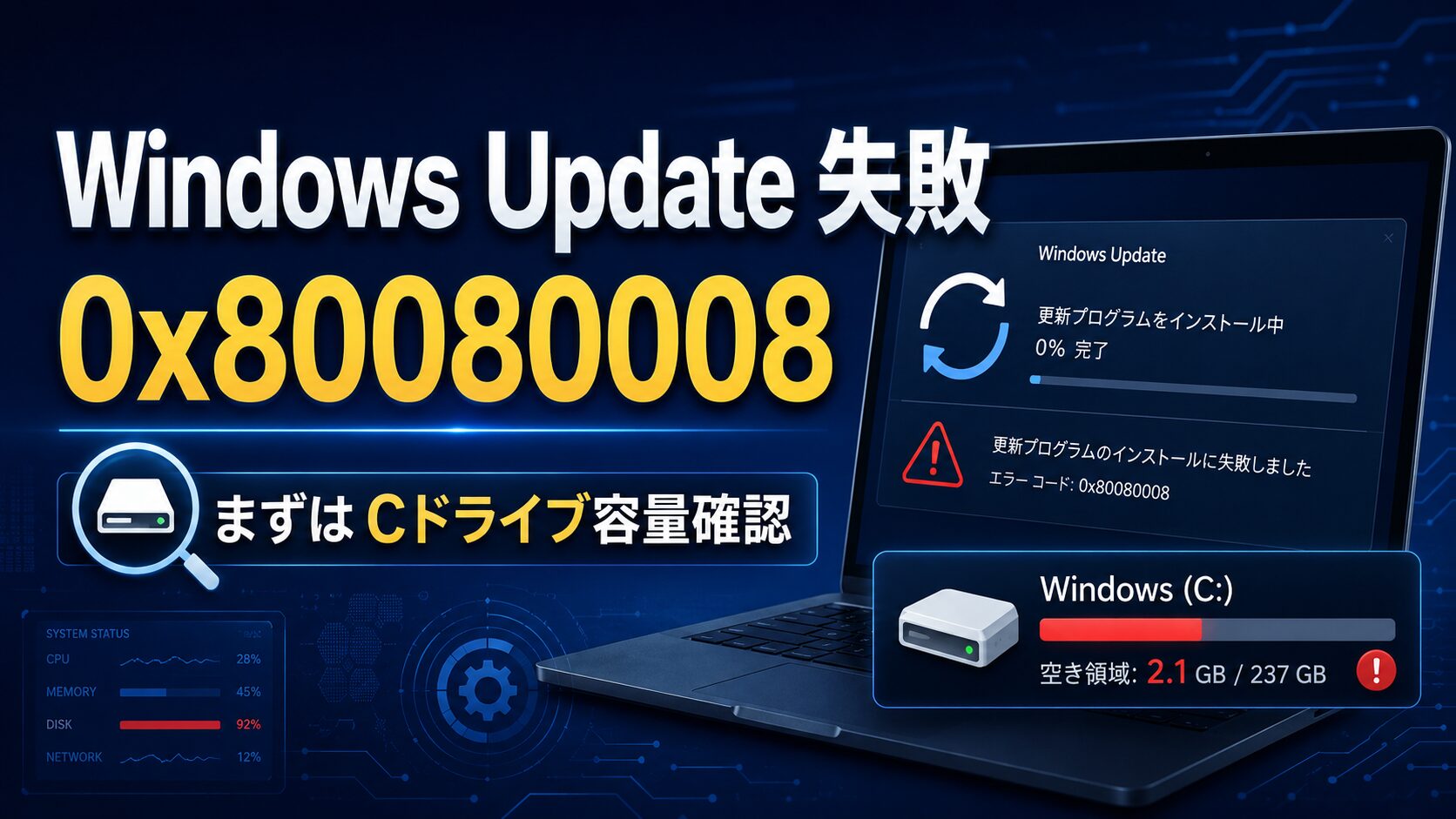
Windows Updateで累積更新プログラムを適用しようとしたとき、エラーコード「0x80080008」が表示され、更新に失敗することがあります。
このエラーは、原因を一つに限定できるものではありません。
Cドライブの空き容量不足、Windows Updateのキャッシュ不整合、関連サービスの異常、システムファイル破損、WSUS配信側の問題など、複数の原因で発生する可能性があります。
ただし、まず確認したいのは Cドライブの空き容量 です。
実際の対応事例では、累積更新プログラム「KB5011495」の適用時に、Cドライブの空き容量不足が原因でエラー0x80080008が発生しました。
まず試す対処法
エラー0x80080008が発生した場合は、次の順番で確認します。
Cドライブの空き容量を確認する
不要ファイルを削除する
端末を再起動する
Windows Updateを再実行する
更新履歴から失敗しているKB番号を確認する
Microsoft Update カタログから個別適用を試す
それでも直らない場合は、Windows Update関連サービスやシステムファイル破損を確認する
最初から複雑な解析に入るよりも、まずは容量不足や再起動待ちなど、簡単に確認できるところから見ていくのが現実的です。
発生したエラー
Windows Updateの実行中に、次のようなエラーが表示されました。
更新に失敗しました。
いくつかの更新プログラムのインストールに問題がありましたが、後で再試行します。
エラーコード:0x80080008
今回のケースでは、WSUSから更新プログラムをダウンロードするところまでは正常に完了していました。
しかし、クライアント端末側で更新プログラムを適用する段階で失敗していました。
つまり、ダウンロードではなく、インストール処理で問題が発生していたということです。
原因1:Cドライブの空き容量不足
最初に確認すべきなのは、Cドライブの空き容量です。
累積更新プログラムは、更新ファイルをダウンロードするだけではありません。
端末上で、展開、一時ファイル作成、バックアップ、ロールバック用データの保持などを行います。
そのため、更新プログラムのファイルサイズ以上に空き容量が必要になることがあります。
今回の事例では、更新プログラム「KB5011495」の適用に約6GB程度の空き容量が必要でした。
対象端末ではCドライブの空き容量が不足しており、その結果、0x80080008で更新に失敗していました。
対処
次のような方法でCドライブの空き容量を確保します。
ダウンロードフォルダの不要ファイルを削除する
デスクトップ上の大容量ファイルを移動する
ドキュメント、ピクチャ、ビデオ配下の不要ファイルを整理する
一時ファイルを削除する
必要なファイルをDドライブや共有フォルダへ移動する
空き容量を確保したら、端末を再起動し、Windows Updateを再実行します。
原因2:Windows Updateのキャッシュ不整合
Cドライブの空き容量を確保しても失敗する場合は、Windows Updateのキャッシュ不整合を疑います。
過去の更新失敗、中断、ネットワーク切断、強制再起動などにより、更新プログラムの一時ファイルやダウンロード情報が中途半端な状態で残ることがあります。
この状態になると、Windows Updateを再実行しても同じエラーで失敗する場合があります。
対処
まずはWindows Updateトラブルシューティングツールを実行します。
Windowsの設定画面から、次の順番で確認します。
設定
→ システム
→ トラブルシューティング
→ その他のトラブルシューティングツール
→ Windows Update
環境によって表示名や場所が異なる場合があります。
企業端末の場合は、WSUSや端末管理ツールと連携していることがあります。
独断で更新キャッシュを削除すると、管理側の状態と不整合になる可能性があります。
社内端末では、社内の標準手順や保守サポートの指示に従って対応してください。
原因3:Windows Update関連サービスの異常
Windows Updateは、複数のサービスに依存しています。
代表的なサービスは次のとおりです。
Windows Update
BITS
暗号化サービス
これらのサービスが停止している、起動に失敗している、またはセキュリティソフトの影響を受けている場合、更新プログラムの適用に失敗することがあります。
確認ポイント
次の点を確認します。
Windows Updateサービスが起動しているか
BITSが起動しているか
暗号化サービスが起動しているか
サービス起動時にエラーが出ていないか
イベントログにWindows Update関連のエラーが出ていないか
個人PCであればサービスの再起動を試す方法もあります。
ただし、企業端末の場合は、管理ポリシーや端末管理ツールの影響を受けることがあります。
社内端末では、独断でサービス設定を変更せず、管理部門の手順に従ってください。
原因4:システムファイルやコンポーネントストアの破損
Windows Updateに必要なシステムファイルやコンポーネントストアに問題がある場合も、0x80080008が発生することがあります。
この場合、Windows Updateを何度再実行しても改善しないことがあります。
対処
管理者権限のコマンドプロンプトで、次のコマンドを実行します。
sfc /scannow
このコマンドは、Windowsのシステムファイルに破損がないかを確認し、修復を試みるものです。
完了までに時間がかかる場合があります。
処理中はコマンドプロンプトを閉じたり、端末を再起動したりしないでください。
必要に応じて、DISMによる修復も実行します。
DISM /Online /Cleanup-Image /RestoreHealth
DISMは環境によって数十分かかることがあります。
進行率が途中で止まっているように見える場合でも、すぐに中断せず、処理が完了するまで待つ必要があります。
ただし、これらの操作は端末の状態を変更します。
企業端末では、必ず社内の標準手順や保守サポートの指示に従って実行してください。
原因5:WSUS配信側の問題
WSUS環境では、クライアント端末だけでなく、配信側の状態も確認する必要があります。
特に、複数端末で同時にエラー0x80080008が発生している場合は、WSUSやグループポリシー側の問題も疑います。
確認ポイント
次の点を確認します。
WSUS上で対象更新プログラムが承認されているか
必要な前提更新プログラムが配信されているか
端末が正しいコンピュータグループに所属しているか
WSUSの同期やダウンロードが失敗していないか
グループポリシーが正しく適用されているか
今回の事例では、更新プログラムのダウンロードまでは完了していました。
そのため、WSUS配信そのものではなく、クライアント端末側の容量不足が原因でした。
一方で、ダウンロード自体が始まらない、同じグループの端末で一斉に失敗する、といった場合はWSUS側も確認が必要です。
Microsoft Update カタログから個別適用する
Windows Updateを再実行しても失敗する場合は、Microsoft Update カタログから該当する更新プログラムを直接ダウンロードし、個別適用する方法があります。
確認するポイントは次のとおりです。
失敗しているKB番号
対象OSのバージョン
32bit / 64bit の違い
サーバーOSかクライアントOSか
既に適用済みの更新プログラムとの関係
誤った更新プログラムを適用しようとすると、別のエラーにつながる可能性があります。
必ず対象端末のOSバージョンとKB番号を確認してください。
単独端末か、複数端末かで切り分ける
0x80080008が発生したときは、単独端末の問題なのか、複数端末で同時に起きている問題なのかを確認します。
単独端末だけで発生している場合
次のような端末固有の問題を疑います。
Cドライブの空き容量不足
更新キャッシュ不整合
再起動待ち
システムファイル破損
端末固有のサービス異常
複数端末で同時に発生している場合
次のような共通基盤側の問題を疑います。
WSUS配信設定
グループポリシー
プロキシ
ネットワーク
セキュリティ製品
端末管理ツール
すべての端末で同じ作業を繰り返す前に、端末個別の問題なのか、共通基盤側の問題なのかを切り分けることが重要です。
まとめ
Windows Updateでエラー0x80080008が発生した場合、まず確認したいのはCドライブの空き容量です。
実際の事例では、累積更新プログラム「KB5011495」の適用時に、Cドライブの空き容量不足が原因で更新に失敗しました。
対処としては、不要ファイルを削除するか、Dドライブや共有フォルダへファイルを移動し、空き容量を確保したうえでWindows Updateを再実行します。
ただし、0x80080008は容量不足だけで発生するエラーではありません。
容量を確保しても解消しない場合は、次の観点を順番に確認します。
Windows Updateのキャッシュ不整合
Windows Update関連サービスの異常
システムファイルやコンポーネントストアの破損
WSUS配信側の問題
グループポリシーや端末管理ツールの影響
まずは容量不足から確認する。
それでも直らなければ、端末側と配信基盤側を分けて切り分ける。
この順番で確認すると、原因を絞り込みやすくなります。
詳しい現場視点の解説について
この記事では、Windows Updateエラー0x80080008の対処手順を中心に整理しました。
実際の現場では、Windows Updateの失敗がOutlook、Teams、インターネット接続、業務システムの利用制限につながることがあります。
そのため、単なる端末トラブルではなく、運用設計として事前に潰しておくことも重要です。
WSUS運用、問い合わせ対応、FAQが機能しにくい理由、事前通知や自動削除の考え方については、別記事で詳しく整理する予定です。


コメント